CKACephei Knowledge Assistant

Ihr Wissen. Direkt im Gespräch.

Machen Sie aus Ihrer Website ein Gespräch.

CKA beantwortet Besucherfragen auf Basis Ihres eigenen Wissens. Verständlich, mehrsprachig und direkt dort, wo Fragen entstehen.

Live erleben auf cephei.blog und hno-augsburg.com

Ein Produkt der Cephei AG · Softwareentwicklung seit 1990

Für Arztpraxen: Praxisbeispiele & Zeitrechner

Was ist CKA?

Ein KI-Assistent, der Ihr Wissen kennt.

CKA – der Cephei Knowledge Assistant – ist ein Chat-Assistent für Ihre Website. Er liest Ihre Website-Inhalte, ergänzende Texte und PDFs und beantwortet Besucherfragen zu Ihrer Website auf diesen Grundlagen: in Alltagssprache, in der Sprache der Frage und mit Links auf die passenden Seiten. CKA ist angewiesen, fehlende Informationen offen zu benennen und auf Ihren Kontaktweg zu verweisen.

01

Antworten aus Ihrem Wissen

Ihre Inhalte geben den Rahmen vor. Statt Menüs zu durchsuchen, fragen Besucher einfach – und erhalten eine verständliche Antwort mit Quelle.
02

In wenigen Minuten eingebunden

Mit dem WordPress-Plugin ohne Code einbinden – oder per JavaScript-Snippet auf anderen Websites. Wissen, Aussehen und Regeln pflegen Sie danach zentral im Kundenportal.

03

Datenschutz mitgedacht

Cookieloses Widget, Sprachmodelle auf eigener Hardware der Cephei AG in Deutschland, keine Weitergabe an externe KI-Anbieter und kein Training mit Ihren Daten.

So funktioniert CKA

In vier Schritten zum eigenen Website-Assistenten.

  1. Konto und Website anlegen

    Website-Adresse eintragen, Branchenvorlage und Plan wählen – und 14 Tage kostenlos testen.

  2. Wissen aufbauen

    Starten Sie das Einlesen Ihrer Website im Portal. Ergänzen Sie Freitext und PDFs; der Füllstand zeigt, wie viel Platz noch bleibt.

  3. Gestalten und prüfen

    Farbe, Logo, Begrüßung und Position festlegen und die Antworten im Vorschau-Chat testen, bevor Besucher sie sehen.

  4. Einbinden

    Mit dem WordPress-Plugin oder einem JavaScript-Snippet einbinden. Spätere Änderungen veröffentlichen Sie zentral im Kundenportal.

WordPress: mit Plugin statt Code

Laden Sie das personalisierte WordPress-Plugin im CKA-Kundenportal herunter und installieren Sie es auf Ihrer Website. Sie müssen dafür keinen Code bearbeiten.

Neue Installationen starten im Admin-Testmodus: Prüfen Sie den veröffentlichten Assistenten zunächst auf Ihrer Website als angemeldeter WordPress-Administrator. Für Besucher geben Sie ihn anschließend bewusst in der WordPress-Verwaltung unter „Einstellungen → CKA Widget“ frei.

Sie nutzen kein WordPress?

CKA lässt sich auch in andere Websites einbinden – überall dort, wo Sie ein Script einfügen können, etwa in HTML-Seiten oder Baukästen mit Code-Einbindung. Das passende JavaScript-Snippet erhalten Sie im Kundenportal.

Ein Beispiel für die Einbindung ohne WordPress:
<script src="https://cka.cephei.com/widget.js" data-tenant="IHRE-ID" defer></script>
JavaScript einbinden – Anleitung für Ihr System

CKA braucht kein eigenes Framework-Paket und keinen API-Schlüssel im Browser. Entscheidend ist, dass Ihre Website ein externes Script laden darf. Wählen Sie unten den passenden Weg; Dateipfade und Einstellungsnamen können je nach Projekt, Version und Tarif abweichen.

Dies ist ein Beispiel mit IHRE-ID, noch kein funktionsfähiger Assistent. Ihr persönliches Snippet erhalten Sie nach Freischaltung in der Website-Verwaltung. Verwenden Sie dort die eigene Zuordnung und veröffentlichen Sie zuerst Ihren geprüften Wissensstand.

Vor dem Einbau prüfen

  • Sie können die HTML-Hülle bzw. die globale Vorlage bearbeiten oder externe Scripts über eine echte Custom-Code-Funktion einfügen. Ein normaler Texteditor oder eine Plattform ohne Script-Freigabe reicht nicht.
  • Für den Betrieb: eigene Website im CKA-Portal anlegen, Freischaltung prüfen, Wissen aufbauen und ausdrücklich veröffentlichen. Ein eingebautes Script allein liest keine Website ein und erzeugt kein Wissen.
  • Die aufgerufene Website muss zur registrierten HTTPS-Adresse passen; die www-Variante ist eingeschlossen, weitere Subdomains und andere Ports nicht automatisch. localhost, file://, Vorschau- oder Baukasten-Testdomains sind nicht dadurch freigegeben, dass das Script dort lädt.
  • Verwenden Sie das persönliche Snippet unverändert. Die Zuordnungs-ID ist öffentlich. Niemals Passwörter, API-Schlüssel oder Zugangsdaten ergänzen; weder das WordPress-Plugin zusätzlich installieren noch denselben Code mehrfach einfügen.

In den Head oder in den Body?

Empfohlen: das vollständige Script-Tag mit defer in den <head> der HTML-Seite einfügen, etwa vor </head>. Es wird heruntergeladen, ohne den HTML-Aufbau wie ein blockierendes Script anzuhalten; ausgeführt wird es nach dem Einlesen des Dokuments.

Alternativ funktioniert das unveränderte Tag direkt vor </body>. Der Einbauort bestimmt nicht die Position des Chat-Symbols – diese stellen Sie im CKA-Portal ein.

Nur einmal pro HTML-Dokument laden, bei Apps zentral außerhalb häufig neu gerenderter Seitenkomponenten. Das Widget erzeugt seine Oberfläche selbst; kein zusätzlicher div-Container und kein manuelles CKA.open() zur Initialisierung nötig.

<head>
  <!-- Bestehende Head-Inhalte beibehalten -->
  <script src="https://cka.cephei.com/widget.js" data-tenant="IHRE-ID" defer></script>
</head>

Einbauweg auswählen

Klassische HTML-Seite oder globale Server-Vorlage
  1. Öffnen Sie die HTML-Datei oder die gemeinsame Layout-/Head-Vorlage Ihres Projekts. Ergänzen Sie das Script im vorhandenen <head>; ersetzen Sie nicht das gesamte Dokument.
  2. Bei mehreren getrennten HTML-Seiten gehört die Einbindung auf jede gewünschte Seite oder einmal in deren gemeinsame Vorlage. Danach Dateien bzw. Website regulär veröffentlichen und die echte HTTPS-Adresse neu laden.
<head>
  <!-- Bestehende Head-Inhalte beibehalten -->
  <script src="https://cka.cephei.com/widget.js" data-tenant="IHRE-ID" defer></script>
</head>
Drupal (10/11: eigene Theme-Library)
  1. Sie benötigen Zugriff auf die Dateien des aktiven eigenen Frontend-Themes bzw. Sub-Themes. Ändern Sie keine Drupal-Core- oder fremden Theme-Dateien direkt. mein_theme ist im Beispiel der Maschinenname Ihres Themes und muss in Dateinamen und Library-Verweis durch den tatsächlichen Namen ersetzt werden.
  2. Ergänzen Sie im Theme-Verzeichnis mein_theme.libraries.yml um die Library cka aus dem ersten Beispiel. type: external erhält die externe Script-Adresse; preprocess: false verhindert die Aufnahme in ein Drupal-JavaScript-Aggregat. defer und data-tenant müssen am ausgegebenen Script-Tag erhalten bleiben; die widget.js nicht in das Theme herunterladen.
  3. Ergänzen Sie in mein_theme.info.yml die vorhandene libraries-Liste um mein_theme/cka, wie im zweiten Beispiel. Die beiden Beispiele gehören in zwei getrennte Dateien. Vorhandene Library-Einträge und andere Theme-Angaben beibehalten; weder einen zweiten libraries-Schlüssel anlegen noch die gesamte Datei ersetzen. So wird CKA auf den Seiten dieses Themes geladen, nicht automatisch in einem anderen Frontend- oder Admin-Theme.
  4. Änderungen regulär ausrollen und die Drupal-Caches neu aufbauen, z. B. mit drush cr, wenn Drush im Projekt verfügbar ist. Gegebenenfalls Seiten-/CDN-Cache leeren. Nicht in einen Beitrag, Textblock oder wiederholt ausgeführten Drupal-Behavior einfügen. Auf der registrierten HTTPS-Website ausgeloggt prüfen, dass genau ein CKA-Script mit der eigenen Zuordnung erscheint, und eine Testfrage stellen.

1. mein_theme.libraries.yml ergänzen

# In mein_theme.libraries.yml ergänzen.
cka:
  header: true
  js:
    "https://cka.cephei.com/widget.js":
      type: external
      preprocess: false
      attributes:
        defer: true
        data-tenant: "IHRE-ID"

2. mein_theme.info.yml ergänzen

# In mein_theme.info.yml die vorhandene Liste ergänzen.
libraries:
  - mein_theme/cka

Offizielle System-Dokumentation ↗

Joomla (Beispiel: Cassiopeia-Child-Template)
  1. Sie benötigen Rechte zum Verwalten der Website-Templates und Zugriff auf deren Dateien. Für ein vererbbares Template wie Cassiopeia verwenden Sie ein eigenes Child-Template statt Änderungen am ausgelieferten Eltern-Template. Ein vorhandenes Child-Template weiterverwenden, kein zweites anlegen. Nur wenn noch keines existiert: Im Administratorbereich System → Templates → Site Templates (deutsche Beschriftung abhängig vom Sprachpaket) beim Eltern-Template Create Child Template wählen. Bei anderen Templates zuerst deren Herstelleranleitung prüfen.
  2. Bearbeiten Sie die index.php Ihres Child-Templates unter templates/IHR-CHILD-TEMPLATE/index.php. Fehlt sie dort, übernehmen Sie zunächst die vollständige index.php des tatsächlich verwendeten Eltern-Templates in das Child-Template. Ergänzen Sie nur das vollständige CKA-Script direkt vor dem vorhandenen </body>. Vorhandenen PHP-Code, jdoc-Einträge und die übrige HTML-Struktur erhalten; das kurze Beispiel ersetzt keine index.php.
  3. Weisen Sie den Stil des Child-Templates den gewünschten Seiten zu bzw. setzen Sie ihn nach Prüfung als Standard. Die bloße Anlage des Child-Templates aktiviert es nicht für die Website. Andere Menüzuweisungen können weiterhin ein anderes Template verwenden. Eine eigene index.php wird bei Eltern-Updates nicht automatisch nachgeführt; Änderungen am Eltern-Template später prüfen.
  4. Änderungen speichern/ausrollen, Joomla- und gegebenenfalls Seiten-/CDN-Caches leeren und die veröffentlichte Website ausgeloggt testen. Nicht im Beitragseditor oder in einer iframe-HTML-Box einfügen und Textfilter nicht pauschal abschalten. Wenn Ihr Template bereits eine globale Script-Funktion anbietet, ist diese nach Herstelleranleitung eine Alternative – nicht zusätzlich zum Child-Template-Einbau. Kein WordPress-Plugin installieren.
<!-- In der index.php des eigenen Child-Templates
     direkt vor dem vorhandenen </body> ergänzen. -->
<script src="https://cka.cephei.com/widget.js" data-tenant="IHRE-ID" defer></script>

Offizielle System-Dokumentation ↗

TYPO3 (TypoScript-Setup im Sitepackage)
  1. Sie benötigen Zugriff auf das globale TypoScript-Setup der Website, meist im eigenen Sitepackage. Ergänzen Sie eine bereits eingebundene setup.typoscript, je nach Projekt z. B. unter Configuration/TypoScript/ oder Configuration/Sets/<Setname>/. Das Beispiel gehört ins Frontend-Setup, nicht TSconfig, nicht in ein YAML-Feld der Site-Konfiguration und nicht in den Rich-Text-Editor.
  2. Das Beispiel ergänzt das vorhandene PAGE-Objekt page über page.headerData um ein unverändertes externes Script-Tag. Falls Ihr PAGE-Objekt anders heißt, den Präfix anpassen. Prüfen Sie zuvor, dass der numerische Schlüssel 98765 in dessen headerData noch frei ist; andernfalls für beide Zeilen denselben anderen freien Schlüssel wählen. Keine vorhandenen Einträge überschreiben und kein neues page = PAGE anlegen.
  3. page.headerData wird hier bewusst verwendet, damit Script-Adresse und data-tenant zusammen erhalten bleiben und die Einbindung nicht in TYPO3s klassische Datei-Kompression oder Zusammenfassung gerät. Nicht als jsInline einfügen, widget.js nicht herunterladen und nicht zusätzlich per Fluid-Template oder Erweiterung einbauen. Projektseitige Optimierer dürfen URL und Attribute ebenfalls nicht verändern.
  4. Setup regulär ausrollen; eine neu angelegte Datei muss vom verwendeten Sitepackage bzw. Site-Set tatsächlich geladen werden. TYPO3-Frontend-Caches und gegebenenfalls Seiten-/CDN-Caches leeren. Die registrierte HTTPS-Website ausgeloggt auf mehreren Seiten prüfen: genau ein CKA-Script im HTML, Chat-Symbol öffnen und eine Testfrage stellen. Bei einer CSP gelten die gezielten Freigaben aus der Fehlerhilfe unten; Sicherheitsregeln nicht abschalten.
# Im eingebundenen TypoScript-Setup ergänzen, nicht in TSconfig.
# 98765 muss ein noch freier Schlüssel in page.headerData sein.
page.headerData.98765 = TEXT
page.headerData.98765.value = <script src="https://cka.cephei.com/widget.js" data-tenant="IHRE-ID" defer></script>

Offizielle System-Dokumentation ↗

Angular
  1. Öffnen Sie die zentrale Index-Datei, meist src/index.html. Bei abweichender Projektstruktur prüfen Sie im Angular-Workspace angular.json die index-Konfiguration des verwendeten Build-Ziels.
  2. Fügen Sie das vollständige Snippet einmal in den <head> dieser Datei ein. Nicht in app.component.html, nicht in eine geroutete Komponenten-Vorlage und nicht per wiederholtem Lifecycle-Hook nachladen.
  3. Die entfernte widget.js nicht herunterladen, importieren oder in die scripts-Liste bündeln: CKA muss seine Script-Adresse und data-tenant am eigenen Script-Tag erkennen können. Angular-App wie üblich neu bauen und ausrollen; bei SSR die tatsächlich ausgelieferte HTML-Hülle kontrollieren.
<head>
  <!-- Bestehende Head-Inhalte beibehalten -->
  <script src="https://cka.cephei.com/widget.js" data-tenant="IHRE-ID" defer></script>
</head>

Offizielle System-Dokumentation ↗

React oder Vue mit Vite; ältere Create-React-App-Projekte
  1. Bei Vite liegt die HTML-Hülle üblicherweise als index.html im Projektstamm. Dort das normale Snippet einmal in den <head> setzen – außerhalb von #root bzw. #app. Das gilt sowohl für React/Vite als auch für Vue/Vite.
  2. In älteren Create-React-App-Projekten ist meist public/index.html die passende Vorlage. Nicht das Widget als npm-Modul importieren oder bei jedem Rendern bzw. Routenwechsel erneut mit useEffect laden.
  3. Die vorhandenen App- und Build-Einträge beibehalten und anschließend regulär bauen/deployen. Für Next.js oder Nuxt verwenden Sie stattdessen den jeweiligen folgenden Abschnitt.
<head>
  <!-- Bestehende Head-Inhalte beibehalten -->
  <script src="https://cka.cephei.com/widget.js" data-tenant="IHRE-ID" defer></script>
</head>

Offizielle System-Dokumentation ↗

Next.js (React, auch mit Server Rendering)
  1. Beim App Router next/script im bestehenden zentralen app/layout.js bzw. app/layout.tsx verwenden, innerhalb des body und außerhalb wechselnder Seiteninhalte. Das Beispiel zeigt die Position; vorhandene Layout-Logik, Styles und Inhalte erhalten.
  2. strategy="afterInteractive" lädt im Browser nach Beginn der Hydration. data-tenant muss am Script erhalten bleiben. Kein worker-Modus: Das Widget benötigt Zugriff auf das DOM. Nicht zusätzlich ein zweites normales Script-Tag einfügen.
  3. Beim Pages Router ist die zentrale pages/_app.js bzw. _app.tsx der entsprechende Ort für dieselbe Script-Komponente, neben der Seitenkomponente. Für TypeScript die im Projekt vorhandenen Typen beibehalten. Keine window-/document-Aufrufe im Server-Rendering ergänzen.
import Script from 'next/script';

// Beispiel für app/layout.js – bestehendes Layout ergänzen,
// nicht dessen andere Inhalte ersetzen.
export default function RootLayout({ children }) {
  return (
    <html lang="de">
      <body>
        {children}
        <Script
          id="cka-widget"
          src={"https://cka.cephei.com/widget.js"}
          data-tenant={"IHRE-ID"}
          strategy="afterInteractive"
        />
      </body>
    </html>
  );
}

Offizielle System-Dokumentation ↗

Nuxt (Vue, auch mit Server Rendering)
  1. Für eine globale, feste Einbindung die Script-Angabe in app.head.script der vorhandenen nuxt.config.ts ergänzen. Andere Konfiguration und bereits vorhandene Scripts nicht überschreiben.
  2. src, data-tenant und defer gemeinsam erhalten. Alternativ kann ein zentraler useHead-Aufruf in der App-Hülle dieselbe Aufgabe übernehmen – wählen Sie nur einen Weg, nicht beides und nicht jede einzelne geroutete Seite.
  3. Die App neu bauen bzw. ausrollen und die ausgegebene Website prüfen. Der Server rendert nur das Script-Tag; das Widget selbst läuft im Browser.
// In die bestehende nuxt.config.ts einfügen/integrieren.
export default defineNuxtConfig({
  app: {
    head: {
      script: [{
        key: 'cka-widget',
        src: "https://cka.cephei.com/widget.js",
        'data-tenant': "IHRE-ID",
        defer: true,
      }],
    },
  },
});

Offizielle System-Dokumentation ↗

SvelteKit
  1. Die globale HTML-Vorlage ist üblicherweise src/app.html. Ergänzen Sie das Snippet im <head> und erhalten Sie alle vorhandenen SvelteKit-Platzhalter, insbesondere %sveltekit.head% und %sveltekit.body%.
  2. Nicht als wiederholt erzeugtes Script in jede Seitenkomponente aufnehmen. Bei aktivierter CSP die projektseitige Nonce-Behandlung beachten. Anschließend regulär bauen/deployen und auf der registrierten Website testen.
<head>
  <!-- Bestehende Head-Inhalte beibehalten -->
  %sveltekit.head%
  <script src="https://cka.cephei.com/widget.js" data-tenant="IHRE-ID" defer></script>
</head>

Offizielle System-Dokumentation ↗

CMS, Shops und Baukästen
  1. Für Drupal, Joomla und TYPO3 finden Sie oben eigene Abschnitte. Bei weiteren CMS ist meist eine globale Layout-/Head-Vorlage oder eine passende Script-Verwaltung der richtige Ansatz. Themes und Erweiterungen unterscheiden sich; ein allgemeiner Hinweis verspricht keinen bestimmten Menüpunkt.
  2. Bei Webflow, Wix, Squarespace oder Shopify suchen Sie nach einer für die echte Website geltenden Custom-Code-/Head-Funktion bzw. globalen Theme-Vorlage. Berechtigung, Tarif und Versionsstand beim Anbieter prüfen; eine öffentliche Profilseite allein erlaubt noch keine fremden Scripts.
  3. Das vollständige Snippet als Script/Code einfügen, nicht als sichtbaren Text. Wenn ein HTML-Element den Code entfernt oder nur in einem iframe ausführt, ist das keine gleichwertige globale Einbindung: Herkunft, Sandbox und Darstellung können das Widget verhindern oder auf den kleinen Rahmen beschränken.
  4. Nutzen Sie dann die echte globale Code-Funktion oder fragen Sie den Website-Anbieter. Die veröffentlichte Website testen, nicht nur den Editor. Für WordPress bevorzugt das persönliche CKA-Plugin verwenden – nicht zusätzlich das Snippet.
Fortgeschritten: einmalig per JavaScript laden
  1. Nur wenn eine normale HTML-Hülle bzw. der Framework-Script-Loader nicht nutzbar ist: den folgenden Code in einen bestehenden zentralen Client-Einstieg integrieren, nicht als zweiten Einbauweg. Er läuft erst im Browser, setzt die Attribute vor dem Einfügen und vermeidet Doppelstarts.
  2. Nicht pro Routenwechsel wiederholen und das Script nicht beim Unmount einer Seitenkomponente entfernen: Das Entfernen des Tags baut ein gestartetes Widget nicht ab. Eine reine Browser-Initialisierung ist keine Einladung, Servercode auf document zugreifen zu lassen.
// Nur im Browser, einmal im zentralen Client-Einstieg ausführen.
if (typeof window !== 'undefined' && !window.CKA &&
    !document.getElementById('cka-widget')) {
  const script = document.createElement('script');
  script.id = 'cka-widget';
  script.src = "https://cka.cephei.com/widget.js";
  script.setAttribute('data-tenant', "IHRE-ID");
  script.async = true;
  document.head.appendChild(script);
}

Was passiert bei Seitenwechseln in einer App?

Bei einer globalen SPA-Einbindung bleibt das Widget über interne Routenwechsel hinweg bestehen. Es nutzt weiterhin den veröffentlichten CKA-Wissensstand; es liest weder das neue Seiten-DOM noch private Profil- oder Kontodaten automatisch ein. Ein Crawl-Pfad begrenzt das Einlesen, nicht die Anzeige des Widgets. Wenn CKA nur in bestimmten App-Bereichen sichtbar sein soll, muss Ihr Projekt diese Einbindung gezielt steuern; dafür bietet das Portal keinen eigenen Seitenfilter und diese Anleitung keine automatische Abbau-Funktion.

Prüfen und typische Fehler eingrenzen

  1. Die regulär veröffentlichte HTTPS-Seite neu laden. Erscheint das Chat-Symbol, öffnen Sie es und stellen Sie eine unverfängliche Testfrage zum veröffentlichten Wissen. Ein erfolgreich geladener Script-Download allein beweist noch keine aktive Freischaltung oder funktionierende Antworten.
  2. Bei fehlendem Symbol: Zuordnung im Snippet, registrierte Adresse, Freischaltung und erste Veröffentlichung im CKA-Portal prüfen. Vorschau-/localhost-Domains oder fremde Subdomains können an der Herkunftsprüfung scheitern. Diese Prüfung nicht auf Verdacht abschalten.
  3. In den Browser-Entwicklerwerkzeugen Konsole und Netzwerk ansehen: Lädt widget.js von der CKA-Adresse? Können init.php und die Chat-Anfragen diese Adresse erreichen? Script-Blocker, Content-Security-Policy, falsche URL, zusätzliche Zugangssperren oder Netzwerkfehler können stören. Keine Zugangsdaten ins Snippet schreiben.
  4. Bei CSP müssen die benötigten CKA-Quellen gezielt für Scripts und Verbindungen, gegebenenfalls auch für Schriften und Bilder erlaubt sein. Für die vom Widget erzeugten Styles kann eine Nonce nötig sein: eine pro Antwort vom eigenen Server erzeugte Nonce am Script-Tag wird weitergereicht. Keinen festen Beispielwert übernehmen, keine pauschale Wildcard und nicht die CSP abschalten.
  5. Wenn die alte Fassung bleibt: neu bauen/deployen, Browser-/Seiten-/CDN-Cache bzw. Service Worker im Projekt prüfen. Optimierer sollen die externe Script-URL und data-tenant nicht entfernen, bündeln oder umschreiben. Wissen und Gestaltung werden dagegen im CKA-Portal veröffentlicht; dafür das Snippet nicht neu erfinden.
  6. Wenn das System keine externe Script-Einbindung zulässt oder ein iframe die Einbindung isoliert, gibt es hier keinen garantierten Workaround. Klären Sie die Möglichkeit mit dem Anbieter oder Cephei – ohne Passwörter, Tokens oder komplette private Netzwerkaufzeichnungen zu übermitteln.

Einsatzbereiche

Wofür sich CKA eignet.

Überall dort, wo Besucher wiederkehrende Fragen haben und die Antworten bereits auf Ihrer Website stehen. Sechs Branchenvorlagen bringen passende Regeln gleich mit.

Arztpraxen und Gesundheit

Sprechzeiten, Termine, Anfahrt und Leistungen – mit festen medizinischen Grenzen und sofortigen Notfallhinweisen.

Typische Fragen

  • „Haben Sie am Mittwochnachmittag geöffnet?“
  • „Wie sage ich meinen Termin ab?“

Für Arztpraxen

Software-Support

Bedienfragen Schritt für Schritt aus Handbüchern und Anleitungen beantworten – das entlastet Ihr Support-Team.

Typische Fragen

  • „Wie speichere ich einen Suchfilter?“
  • „Welche Voraussetzungen hat der Export?“

Blogs und Magazine

Leser finden passende Artikel mit kurzer Einordnung und Link – auch Beiträge aus früheren Jahren.

Typische Fragen

  • „Welche Artikel gibt es zu KI-Sicherheit?“
  • „Prompt Injection“

Unternehmen und Dienstleister

Leistungen, Preise, Abläufe und Kontaktwege – sachlich beantwortet, auch außerhalb der Geschäftszeiten.

Typische Fragen

  • „Liefern Sie auch nach Österreich?“
  • „Wie läuft ein Erstgespräch ab?“

Vereine und Organisationen

Mitgliedschaft, Beiträge, Angebote und Veranstaltungen verständlich erklärt – ohne Anmeldungen im Chat.

Typische Fragen

  • „Was kostet die Mitgliedschaft?“
  • „Gibt es ein Probetraining?“

Kanzleien und Beratung

Leistungen, Ablauf und Erstkontakt erläutern – ohne Rechts- oder Steuerberatung im Einzelfall.

Typische Fragen

  • „Welche Unterlagen brauche ich zum Erstgespräch?“
  • „Beraten Sie auch Unternehmen?“

Referenzen

CKA live erleben.

Vom Fachblog bis zur Arztpraxis: So unterschiedlich kann CKA arbeiten. Probieren Sie den Assistenten direkt auf den Websites aus.
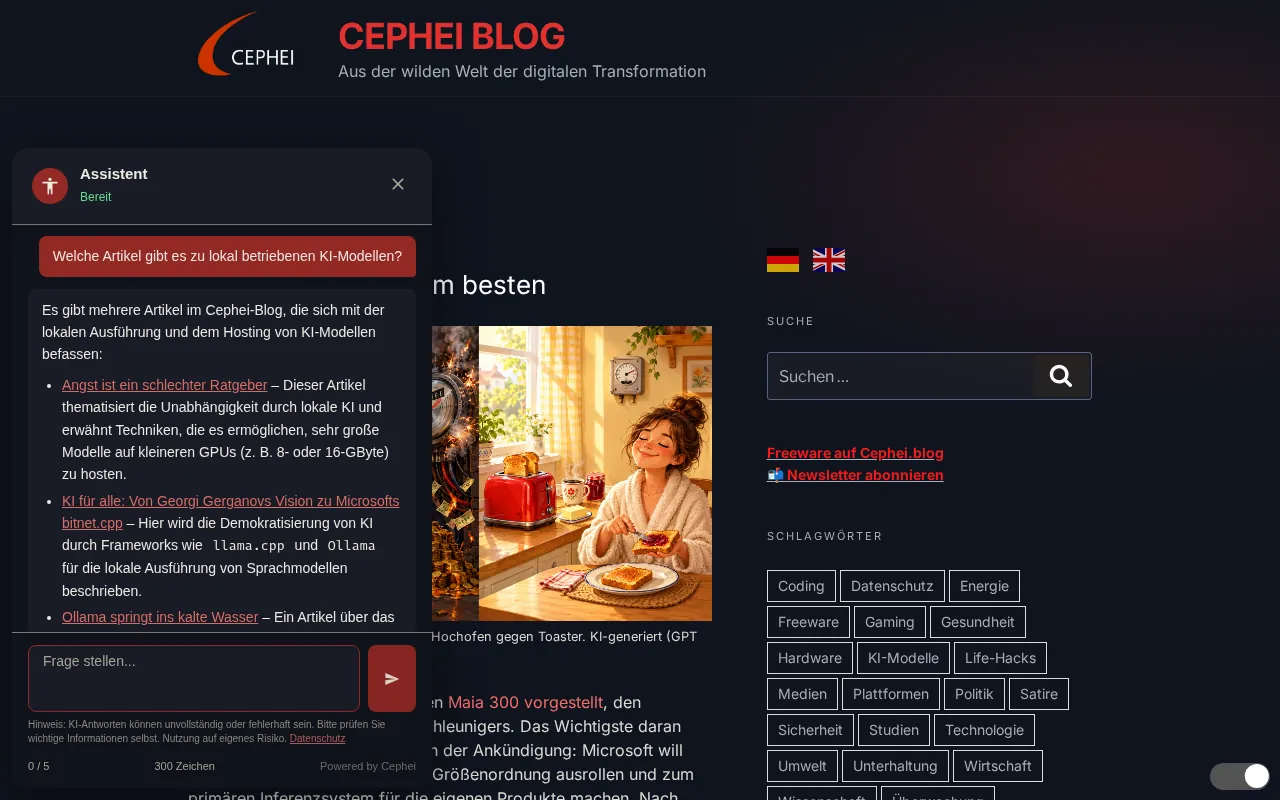
cephei.blog mit geöffnetem CKA-Assistenten, der Fachartikel zu lokal betriebenen KI-Modellen mit Links auflistet

Unternehmensblog der Cephei AG

Fachartikel finden statt suchen

Auf cephei.blog führt CKA Leser zu passenden Beiträgen aus mehreren Hundert Fachartikeln über KI, Software und IT-Infrastruktur – mit kurzer Einordnung und direktem Link. Schon ein einzelnes Stichwort genügt.
  • Artikel mit Titel und Link statt Trefferlisten
  • Antworten in der Sprache der Frage
  • Chat-Symbol passend zum Blog unten links
Live ansehen: cephei.blog
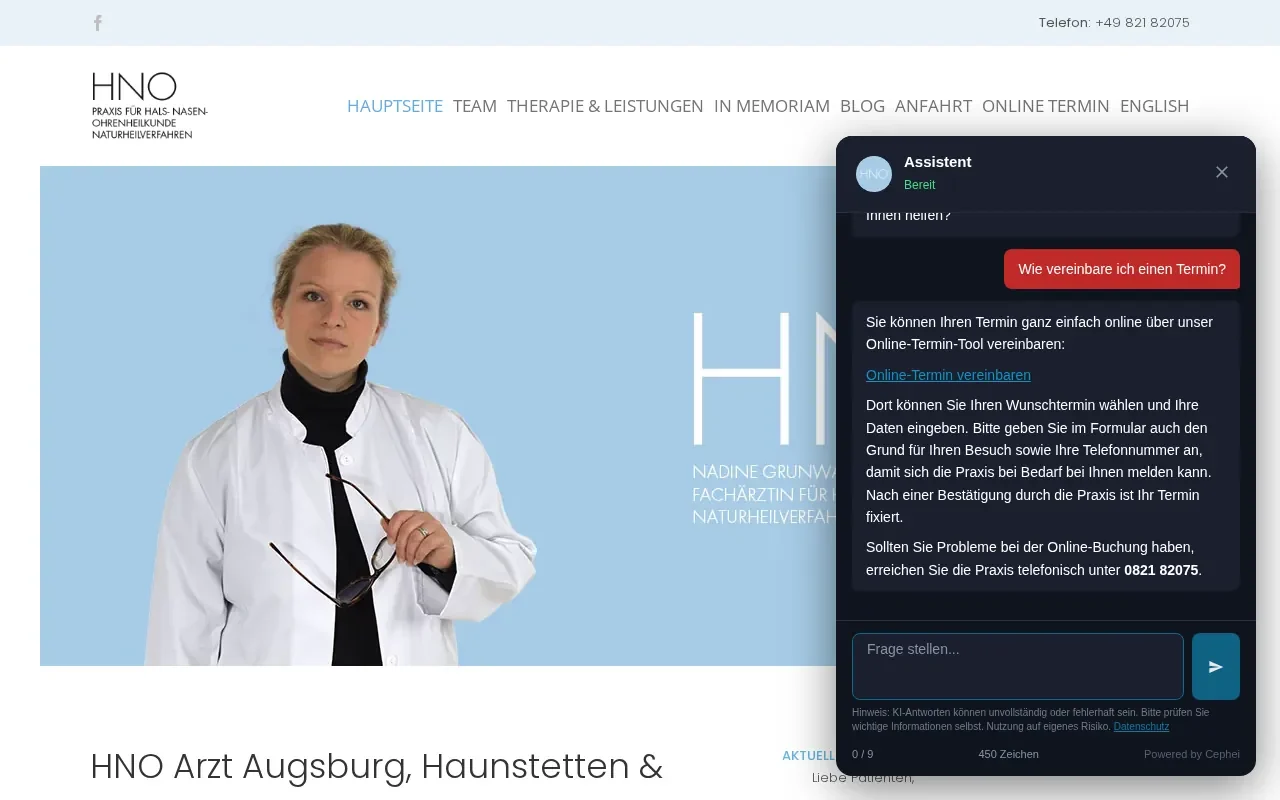
Website der HNO-Praxis in Augsburg mit geöffnetem CKA-Assistenten, der die Terminvereinbarung erklärt

HNO-Facharztpraxis in Augsburg

Praxisauskünfte rund um die Uhr

Die Praxis beantwortet mit CKA Fragen zu Sprechzeiten, Terminvereinbarung, Anfahrt und Leistungen. Feste Regeln untersagen Diagnosen und Dosierungsangaben und geben bei Notfällen den sofortigen Verweis auf 112 bzw. 116117 vor.

  • Direkter Weg zur Online-Terminbuchung
  • Übersetzungshinweis für fremdsprachige Patientinnen und Patienten
  • Winkende Sprechstundenhilfe als Begrüßung
Live ansehen: hno-augsburg.com

Der Anbieter

Hinter CKA steht die Cephei AG.

Seit 1990 entwickelt die Cephei AG Software für Konzerne und regulierte Unternehmen – häufig unter strengen Vertraulichkeitsvereinbarungen. 2024 hat Cephei eine eigene KI-Infrastruktur aufgebaut; auf eigener Hardware in Deutschland laufen auch die Sprachmodelle von CKA.

  • 35+Jahre Erfahrung
  • KonzerneEnterprise-Projekte unter NDA
  • 2024Eigene KI-Infrastruktur
  • DeutschlandSprachmodelle auf eigener Hardware

Wissen auffindbar machen – ein wiederkehrendes Thema in Cephei-Projekten.

Großunternehmen

Volltextsuche für Personalrichtlinien

Für ein international tätiges Unternehmen mit mehreren hunderttausend Mitarbeitenden macht eine Volltextsuche Gesetzestexte und interne Richtlinien sprachübergreifend durchsuchbar – mit Hervorhebung der Kernpassagen.

  • Semantische Suche
  • Mehrsprachig

Halbleiterkonzern

Technisches Nachschlagewerk

Eine zentral gepflegte Wissensplattform gibt weltweiten Teams schnellen Zugriff auf Spezifikationen und Bezugsquellen für tausende Bauteile – mehrsprachig und laufend aktualisiert.

  • Wissensplattform
  • Mehrsprachig

Anlagenhersteller

Zentrale Normendatenbank

Ingenieurteams finden technische Normen und Standards aus aller Welt über eine intelligente Suche – mit Zugriffskontrolle und automatischen Aktualisierungen.

  • Dokumentenmanagement
  • Compliance

Eine kleine Auswahl aus den Projekten auf cephei.com. Kundennamen nennt Cephei wegen Vertraulichkeitsvereinbarungen nicht.

Funktionen

Was CKA auszeichnet.

Antworten mit Quellen

Links auf die passenden Seiten und Artikel – Besucher können jede Aussage nachprüfen.

Elf Sprachen

Antworten in der Sprache der Frage, Oberfläche in elf Sprachen bis hin zu Arabisch und Chinesisch.

Ohne Cookies

Kein zusätzliches Cookie-Banner, gekapselt per Shadow DOM ohne Einfluss auf Ihr Design.

Eigene KI-Infrastruktur

Sprachmodelle auf Hardware der Cephei AG in Deutschland, kein Training mit Ihren Daten.

Mehrstufige Sicherheit

Herkunftsprüfung, Nutzungslimits und KI-gestützte Prüfung von Eingaben auf Manipulationsversuche. Keine nachträgliche Faktenprüfung der erzeugten Antworten.

Branchenvorlagen

Sechs Vorlagen mit festen Regeln, etwa keine Diagnosen in Praxen und keine Rechtsberatung in Kanzleien.

Schnellaktionen (Plus)

Termin-Links, Infokarten und Anfrageformulare im Chat – ohne KI, zuverlässig und übersetzt.

Statistik ohne Inhalte

Gespräche, Fragen und Formulare pro Tag – ohne Gesprächstexte und ohne Besucherprofile.

Eine Website pro Abo

Pläne

Ein Abo gilt für eine Website inklusive www-Variante. Fester Preis ohne Kosten pro Frage – 14 Tage kostenlos testen.

Basis

Website-Wissen, ergänzende Texte und ein Assistent in Ihrem Erscheinungsbild.

29,90 € pro Monat

299,00 € pro Jahr

Bruttopreise inkl. USt.

  • Website-Wissen, Freitext und bis zu 100 PDFs
  • 4 Neu-Erstellungen pro Monat plus monatliches Auto-Update
  • Erscheinungsbild mit Farbe, Logo und Begrüßung
  • Vorschau-Chat, Statistik und Support
  • Snippet und WordPress-Plugin
14 Tage kostenlos testen

Pro

Später mit KI-Kompression und 30 manuellen Neu-Erstellungen pro Monat.

49,90 € pro Monat

499,00 € pro Jahr

Bruttopreise inkl. USt.

  • Alles aus Plus
  • 30 Neu-Erstellungen pro Monat
  • KI-Kompression für sehr große Websites
In Kürze

FAQ

Häufige Fragen zu CKA.

Was genau ist CKA?

Ein KI-Assistent für Ihre Website. Er beantwortet Fragen Ihrer Besucher zu Ihrer Website auf Grundlage Ihrer Website-Inhalte, ergänzender Texte und PDFs – live, mehrsprachig und mit Links auf Ihre Seiten.

Wie reduziert CKA das Risiko erfundener Antworten?

Erfundene, aber plausibel klingende KI-Antworten nennt man „Halluzinationen“. Um dieses Risiko zu reduzieren, setzen wir auf drei Maßnahmen:

  • Sorgfältig formulierte Anweisungen: CKA wird ausdrücklich angewiesen, sich auf Ihre bereitgestellten Inhalte zu stützen und fehlende Informationen offen zu benennen, statt Wissenslücken mit Vermutungen zu füllen.
  • Umfangreiche Tests: Wir prüfen das Antwortverhalten anhand vieler Testfälle – darunter typische Besucherfragen und schwierige Grenzfälle.
  • Gezielte Modellauswahl: Wir wählen die eingesetzten Sprachmodelle danach aus, wie gut sie unsere Anforderungen in diesen Tests erfüllen.

So arbeiten wir gezielt daran, erfundene Antworten zu minimieren. Vollständig ausschließen lassen sich Fehler bei KI jedoch nicht. Der KI-Safeguard prüft Eingaben auf Manipulationsversuche. Eine nachträgliche Faktenprüfung der erzeugten Antworten findet nicht statt. Im Vorschau-Chat können Sie zusätzlich prüfen, wie CKA Fragen zu Ihren eigenen Inhalten beantwortet.

Woher bekommt CKA sein Wissen?

Sie starten das Einlesen Ihrer Website im Portal. CKA respektiert die robots.txt und übernimmt den bereinigten Text. Ergänzen Sie Freitext und bis zu 100 PDFs mit je höchstens 10 MB. Entscheidend ist das gemeinsame Wissensbudget der Inhalte. Je nach Plan aktualisieren Sie das Wissen vier- oder achtmal pro Monat selbst; zusätzlich liest CKA Ihre bereits veröffentlichte Website monatlich automatisch neu ein. Die erste Veröffentlichung nehmen Sie selbst ausdrücklich vor.

Wie binde ich CKA in meine Website ein?

Für WordPress verwenden Sie das personalisierte Plugin aus dem Kundenportal, ohne Code bearbeiten zu müssen. Neue Installationen starten im Admin-Testmodus zum Prüfen auf Ihrer Website; die öffentliche Anzeige schalten Sie anschließend in WordPress unter „Einstellungen → CKA Widget“ frei. Ohne WordPress nutzen Sie das JavaScript-Snippet – auf Websites, die das Einfügen eines Scripts erlauben. Verwenden Sie nur eine Einbindungsart.

Setzt CKA Cookies?

Nein, das Widget setzt keine Cookies; dadurch entsteht kein zusätzlicher Einwilligungsbedarf. Die KI-Verarbeitung beschreiben Sie in Ihrer Datenschutzerklärung – Cephei stellt dafür einen Textbaustein bereit.

Welche Daten speichert CKA?

Gesprächsverläufe nur vorübergehend; sie werden 24 Stunden nach der letzten Nachricht gelöscht. Technische Protokolle enthalten keine Gesprächsinhalte – nur als Angriff blockierte Eingaben werden gekürzt zur Missbrauchsabwehr protokolliert. Die Statistik zeigt nur Tageszahlen ohne Inhalte; Formularanfragen werden weitergeleitet, aber nicht gespeichert.

Wo läuft die KI?

Die Sprachmodelle laufen auf eigener Hardware der Cephei AG in Deutschland. Es gibt keine Weitergabe an externe KI-Anbieter, und Ihre Daten werden nicht zum Training verwendet.

In welchen Sprachen antwortet CKA?

In der Sprache der Frage – auch wenn Ihr Wissen auf Deutsch vorliegt. Die Bedienoberfläche gibt es in elf Sprachen, darunter Englisch, Türkisch, Ukrainisch und Arabisch.

Eignet sich CKA für Arztpraxen?

Ja. Die Praxis-Vorlage enthält feste Regeln: keine Diagnosen und Dosierungen, sofortiger Verweis auf 112 bzw. 116117 bei Notfällen und keine Gesundheitsdaten im Chat. Ein Beispiel ist hno-augsburg.com.

Kann CKA bei Befundfragen auf PatMed hinweisen?

Ja – wenn Ihre Praxis PatMed mit T2med tatsächlich eingerichtet hat und anbietet. In der Branchenvorlage „Arztpraxis / Gesundheit“ können Sie auf „Start“ im Abschnitt „Assistent“ die Option „Bei Fragen zu Befunden auf PatMed hinweisen“ einschalten. Sie ist in Basis und Plus verfügbar und standardmäßig aus. Damit kann der Assistent bei Fragen wie „Ich möchte meinen Befund sehen“ den Zugang über PatMed erklären. Patienten benötigen für die erstmalige Verbindung einen persönlichen QR-Code Ihrer Praxis und sehen nur die von Ihnen freigegebenen Unterlagen. CKA erhält keinen Zugriff auf Patientenakten und kann keine Befunde abrufen, versenden oder medizinisch bewerten. Prüfen Sie die Änderung in der Vorschau und schalten Sie sie anschließend über „Veröffentlichen“ live.

Kann CKA Termine buchen oder Bestellungen annehmen?

Nein. CKA beantwortet Fragen; Buchungen und Bestellungen bleiben in Ihren Systemen. Im Plan Plus verlinken Schnellaktionen auf Ihr Terminsystem oder öffnen Anfrageformulare, die per E-Mail bei Ihnen ankommen.

Was unterscheidet Basis und Plus?

Plus enthält Schnellaktionen – Links, Infokarten sowie Nachrichten- und Rückrufformulare direkt im Chatfenster – und acht statt vier manuelle Neu-Erstellungen des Wissens pro Monat.

Gibt es eine Testphase, und wie kündige ich?

Sie testen CKA 14 Tage kostenlos; dafür hinterlegen Sie ein Zahlungsmittel. Wer in der Testphase kündigt, zahlt nichts. Danach kündigen Sie im Portal zum Ende der laufenden Abrechnungsperiode.

Stellt CKA E-Rechnungen für das Abonnement aus?

Ja. Neue, reguläre und bezahlte CKA-Abo-Rechnungen versenden wir automatisch als ZUGFeRD-PDF an die hinterlegte Rechnungs-E-Mail. Die lesbare PDF enthält auch strukturierte Rechnungsdaten. Es ist dieselbe Rechnung wie bei Stripe, keine zusätzliche Forderung. Normale Stripe-PDFs bleiben dort abrufbar. Bei älteren Rechnungen, Korrekturen oder fehlenden Belegen wenden Sie sich bitte über Kontakt an uns.

Wie viele Fragen kann ein Besucher stellen?

Bis zu zehn pro Gespräch. Das hält den Assistenten im Rahmen und schützt vor Missbrauch; mit dem Neuladen der Seite beginnt ein neues Gespräch. Kosten pro Frage gibt es nicht.

Kann ich CKA vorher ausprobieren?

Ja. Fragen Sie den Assistenten hier auf der Seite, sehen Sie sich CKA auf cephei.blog und hno-augsburg.com an, oder testen Sie 14 Tage mit Ihrer eigenen Website.

Ihre Frage ist nicht dabei? Fragen Sie CKA direkt – der Assistent dieser Seite kennt das Produkt im Detail. Für Fragen zu Ihrem konkreten Anwendungsfall schreiben Sie uns.

Kontakt aufnehmen

Bereit für Ihren eigenen Website-Assistenten?

Erstellen Sie ein Konto und testen Sie CKA 14 Tage kostenlos – oder fragen Sie den Assistenten auf dieser Seite, was CKA für Ihre Website leisten kann.

Konto erstellen